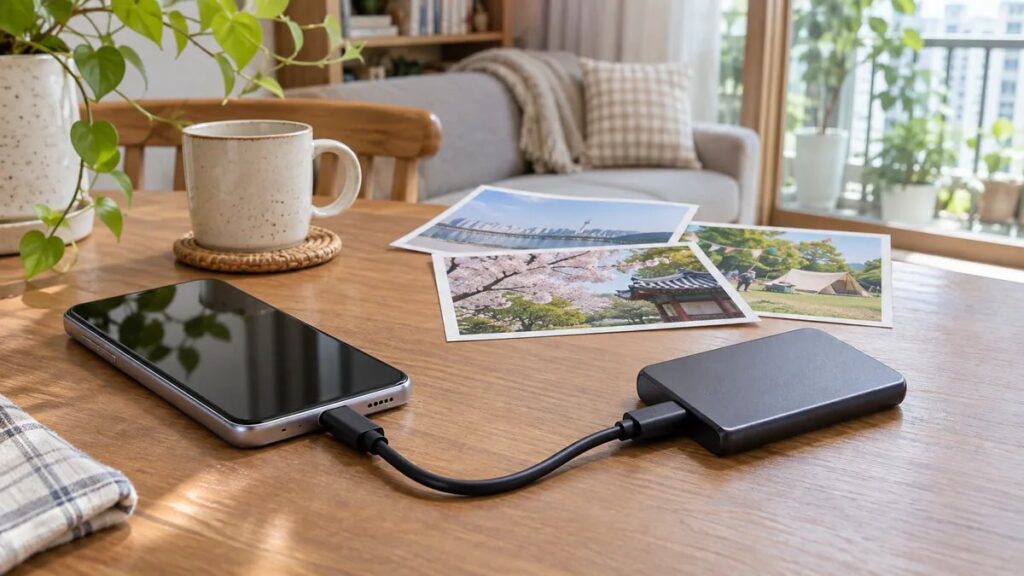
아이폰에 외장 SSD를 꽂았다면 먼저 ‘파일’ 앱에 드라이브 이름이 뜨는지 보세요. 보이면 사진 앱에서 ‘무수정 원본 내보내기’를 골라 촬영 당시의 원본을 복사할 수 있어요. 색을 보정하거나 잘라 낸 사진은 편집본도 따로 저장하세요. 아이폰 사진을 지우기 전에는 SSD에 복사한 파일이 실제로 열리는지, 다른 저장 장치에도 사본이 있는지 확인해야 합니다.
대표 사진은 이해를 돕기 위한 AI 연출 이미지입니다.
내 아이폰에 SSD를 바로 꽂을 수 있을까요?
| 내 아이폰 단자 | 연결할 때 볼 것 |
|---|---|
| USB-C | SSD에 맞는 데이터 전송 케이블. 전력이 부족하다면 전원 공급형 USB 허브 |
| Lightning | 호환 어댑터. 전원이 필요한 장치는 USB 전원 어댑터를 연결한 Lightning-USB 3 카메라 어댑터 검토 |
SSD 사양표에서 최고 속도를 보기 전에 아이폰 단자와 케이블이 데이터를 전송하는지 확인하세요. 충전만 되는 케이블을 바꾸면 이미 가진 SSD로도 연결할 수 있습니다. Apple은 외장 장치가 단일 데이터 파티션이고 exFAT·APFS 등 지원 형식이어야 한다고 안내합니다. 기존 파일이 있는 드라이브는 인식 여부를 확인하려고 포맷하지 마세요. 아이폰 외장 저장 장치 연결 조건
사진 앱에서 원본을 내보내는 순서
- SSD를 꽂고 ‘파일’ 앱의 ‘둘러보기’에서 외장 드라이브 이름을 찾습니다. 그 안에 촬영 시기나 행사 이름으로 폴더를 만듭니다.
- iCloud 사진의 ‘iPhone 저장 공간 최적화’를 쓴다면 설정에서 원본 다운로드 상태를 확인합니다. Apple은 외장 장치에 복사할 때 ‘다운로드 및 원본 유지’를 안내합니다. 원본이 클라우드에만 있고 아이폰 여유가 적다면 컴퓨터에서 iCloud 원본을 다운로드하는 방법도 있습니다.
- 사진 앱에서 옮길 항목을 선택하고 공유 버튼을 누릅니다. ‘무수정 원본 내보내기’를 고른 뒤 드라이브와 폴더 이름을 확인하고 저장합니다.
- 먼저 사진 한 장과 동영상 한 개로 시험하세요. 복사가 끝나면 ‘파일’ 앱에서 SSD 안의 파일을 열고, 영상은 마지막 부분까지 재생되는지 확인한 뒤 나머지를 옮깁니다.
한 달치씩 나누면 전송이 끊겨도 어느 묶음까지 옮겼는지 알기 쉽습니다. 날짜가 다른 사진 몇 장과 긴 영상을 골라 다른 기기에서도 열어 보세요. Apple의 iCloud 원본 복사 방법
복사가 끝나면 아이폰 사진을 바로 지워도 될까요?
iCloud 사진을 사용하면 아이폰에서 지운 항목은 같은 계정의 iCloud 사진과 다른 기기에서도 삭제됩니다. SSD가 유일한 사본이 되는 상황이라면 먼저 다른 저장 장치에도 복사해 두세요. Apple의 사진 삭제 범위 안내
FAQ
- ‘파일’ 앱에 SSD가 보이지 않으면 무엇부터 확인하나요?
- 먼저 케이블로 데이터를 보낼 수 있는지 보세요. 그다음 어댑터와 보조 전원을 확인하고, SSD의 파일 시스템과 파티션 수가 아이폰 지원 조건에 맞는지 살펴보세요.
- 사진 앱의 앨범 구성이 그대로 복사되나요?
- 선택한 항목을 지정한 폴더에 내보내는 작업입니다. 앨범별로 정리하려면 대상 폴더를 나눠 저장하세요.
- 저장 직후 케이블을 빼도 되나요?
- 저장 화면이 끝날 때까지 기다렸다가 SSD에 있는 파일을 직접 열어 보세요. 잘 열리면 케이블을 분리하세요.
- TV나 PC에도 연결할 SSD를 새로 사야 하나요?
- 기존 SSD가 있다면 각 장치에서 지원하는 파일 시스템과 단자를 먼저 확인하세요.

답글 남기기