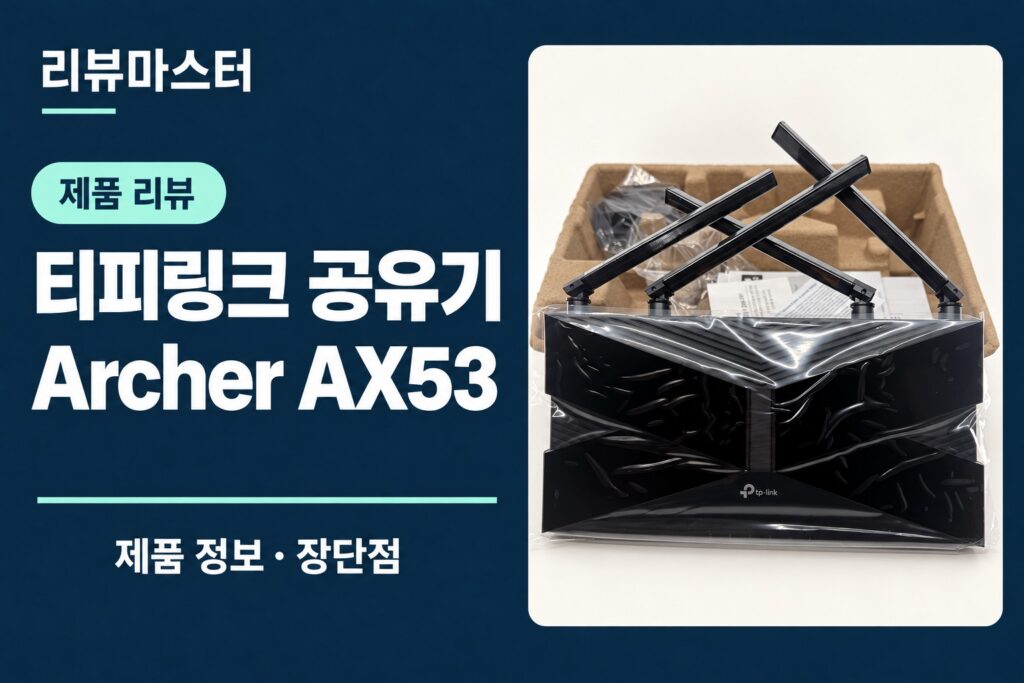
오래된 공유기를 쓰다 보면 인터넷이 답답할 때 회선 문제인지, 공유기를 바꿔야 할지 고민되죠. 저도 집 공유기가 오래돼서 티피링크 Archer AX53을 직접 구매해 교체했어요. 설정이 간단하고 평소 영상과 게임을 안정적으로 즐길 수 있는 제품을 찾았어요.
상단 대표 이미지는 직접 찍은 제품 사진을 참고해 만든 AI 설치 연출 이미지예요. 아래 개봉·본체·포트 사진은 직접 촬영했어요.
가장 마음에 든 건 앱을 따라 설정하기가 어렵지 않았다는 점이에요. 교체 후 일상적인 인터넷 사용도 편해졌고요. 직접 찍은 사진과 함께 좋았던 점, 아쉬운 점을 정리했어요.
- 구매 이유: 오래된 집 공유기를 Wi-Fi 6 제품으로 바꾸려고 골랐어요.
- 좋았던 점: 앱 설정이 수월했고, 5GHz로 영상과 게임을 즐길 때 만족스러웠어요.
- 확인할 점: AX3000은 실제 다운로드 속도를 보장하는 숫자는 아니에요. 회선·기기·설치 위치에 따라서도 속도가 달라져요.
오래된 공유기를 바꾸기로 한 이유
공유기는 한 번 설치하면 오래 쓰다 보니 교체 시점을 잡기 애매하더라고요. 그래서 사양 숫자보다 집에서 자주 쓰는 기기와 연결 환경에 맞는지를 먼저 봤어요.
휴대폰과 여러 기기를 편하게 연결하면서 유선도 함께 쓸 수 있으면 좋겠다고 생각했어요. Archer AX53은 Wi-Fi 6와 2.4GHz·5GHz 듀얼 밴드를 지원해 교체 후보에 넣었고, 구매 후에는 성능과 가격 모두 만족스러웠어요.
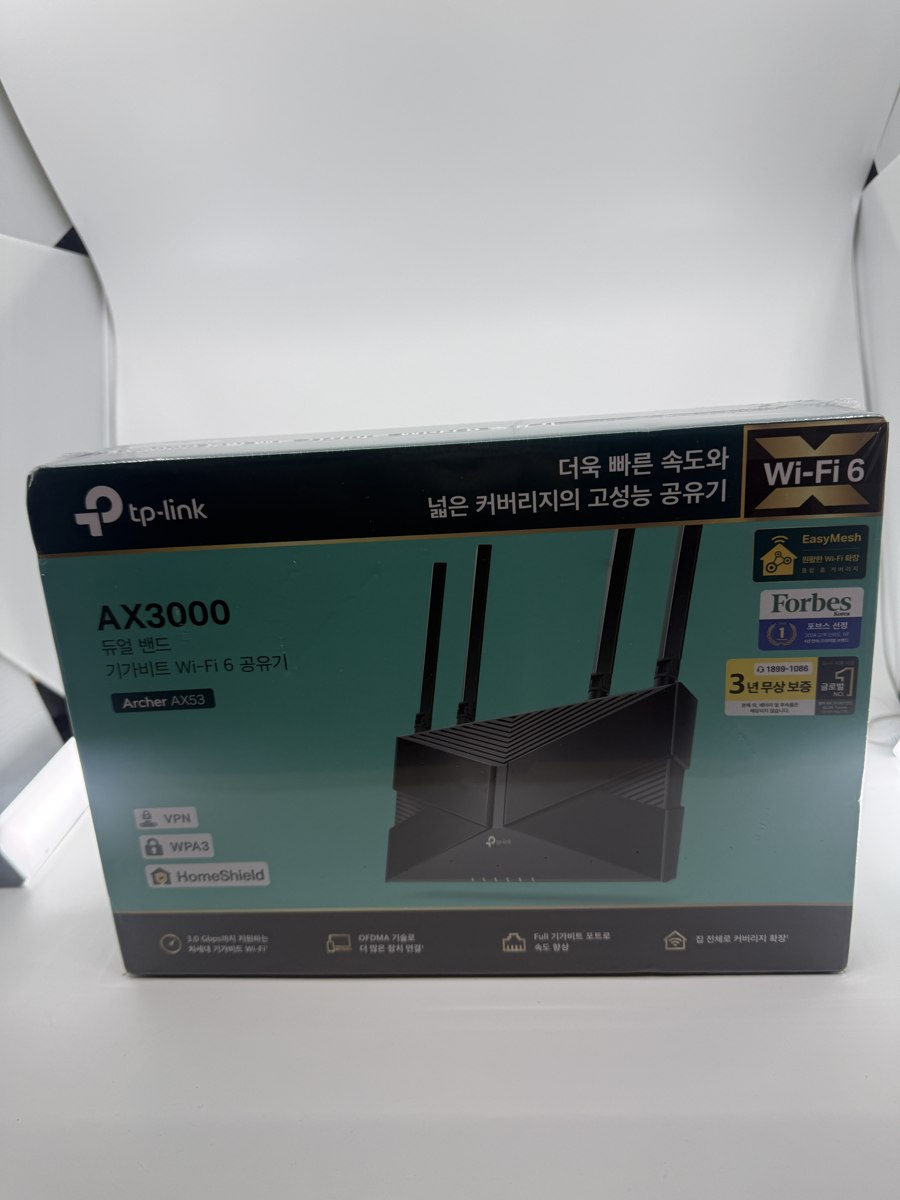
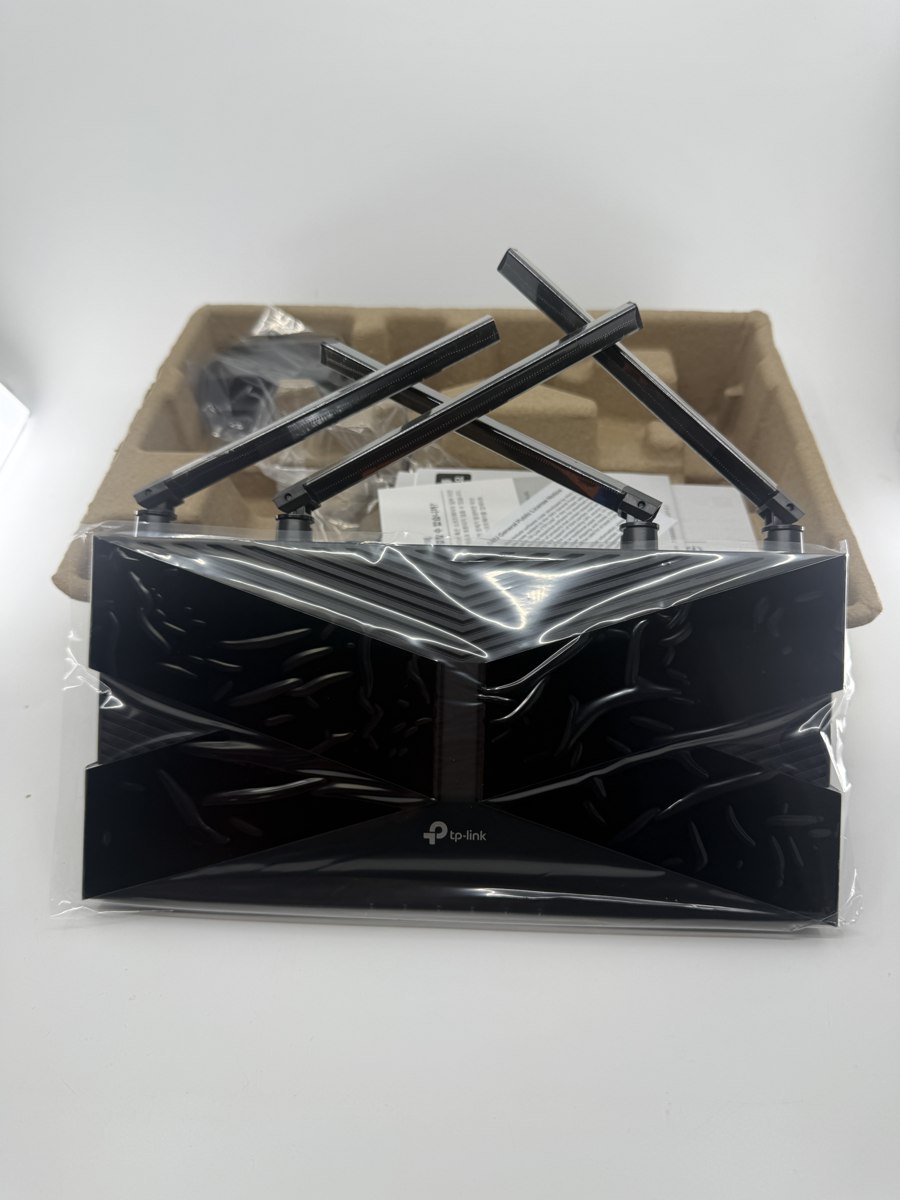
티피링크 Archer AX53 실물: 검은색 본체와 안테나 4개
본체는 검은색이고 안테나는 네 개예요. 각이 잡힌 윗면과 앞쪽 티피링크 로고가 눈에 들어와요. 비슷한 제품과 헷갈리지 않도록 구매할 때는 Archer AX53이라는 모델명을 확인해 주세요.
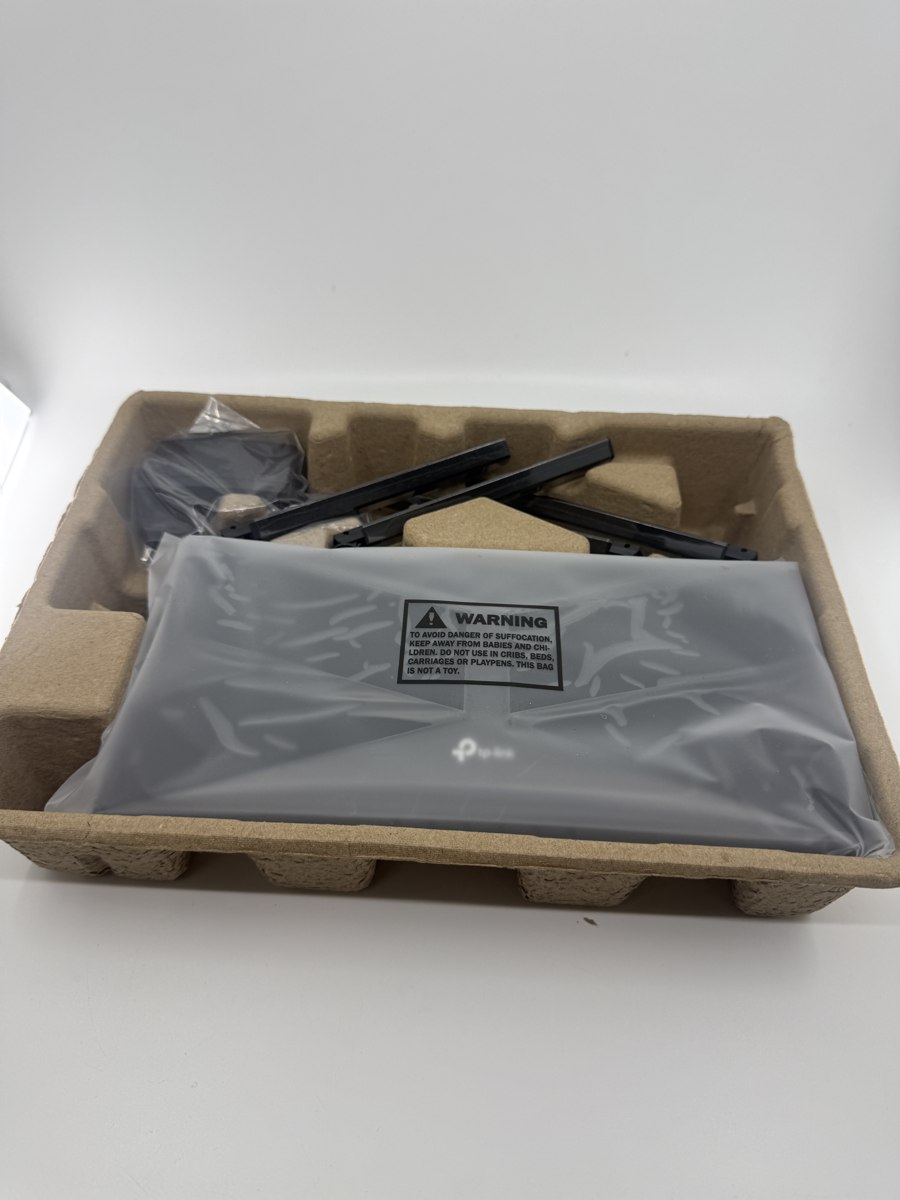
상자를 열면 본체와 안내서, 케이블, 전원 구성품이 보여요. 사진은 포장 비닐을 벗기기 전에 찍어 빛 반사가 조금 있어요. 책상이나 선반에 둘 예정이라면 안테나를 세울 공간도 생각해 두세요.
앱으로 설치하고 사용해 보니
설정 과정은 크게 어렵지 않았습니다
전용 앱의 단계별 안내를 따라가니 설정이 간단했어요. 공유기 설정에 익숙하지 않아도 시작하기 괜찮겠다는 생각이 들었어요. 다만 인터넷 연결 방식이나 기존 장비에 따라 설정할 내용은 달라질 수 있어요.
제조사는 Tether 앱과 웹 설정을 안내해요. 전원과 인터넷 입력 포트를 연결한 뒤 안내에 따라 와이파이 이름과 비밀번호를 정하면 돼요. 기존 이름을 유지할지는 연결할 기기 수와 관리 편의를 생각해서 정해 보세요.
5GHz로 영상과 게임을 이용할 때 만족스러웠습니다
교체 후 5GHz로 영화나 고화질 영상을 보고 온라인 게임을 할 때 부드럽게 느껴져 만족했어요. 여러 기기를 함께 연결할 때도 안정적인 사용감이 좋았고요. 제게는 사양표 숫자보다 평소 하던 일이 편해졌다는 점이 더 크게 다가왔어요.
영상과 게임에 관한 평가는 제 사용감이에요. 교체 전후 속도·지연시간을 측정한 결과는 아니며, 회선·기기·서비스 서버 상태에 따라 품질은 달라질 수 있어요.
유선 연결까지 함께 사용할 수 있는 구성
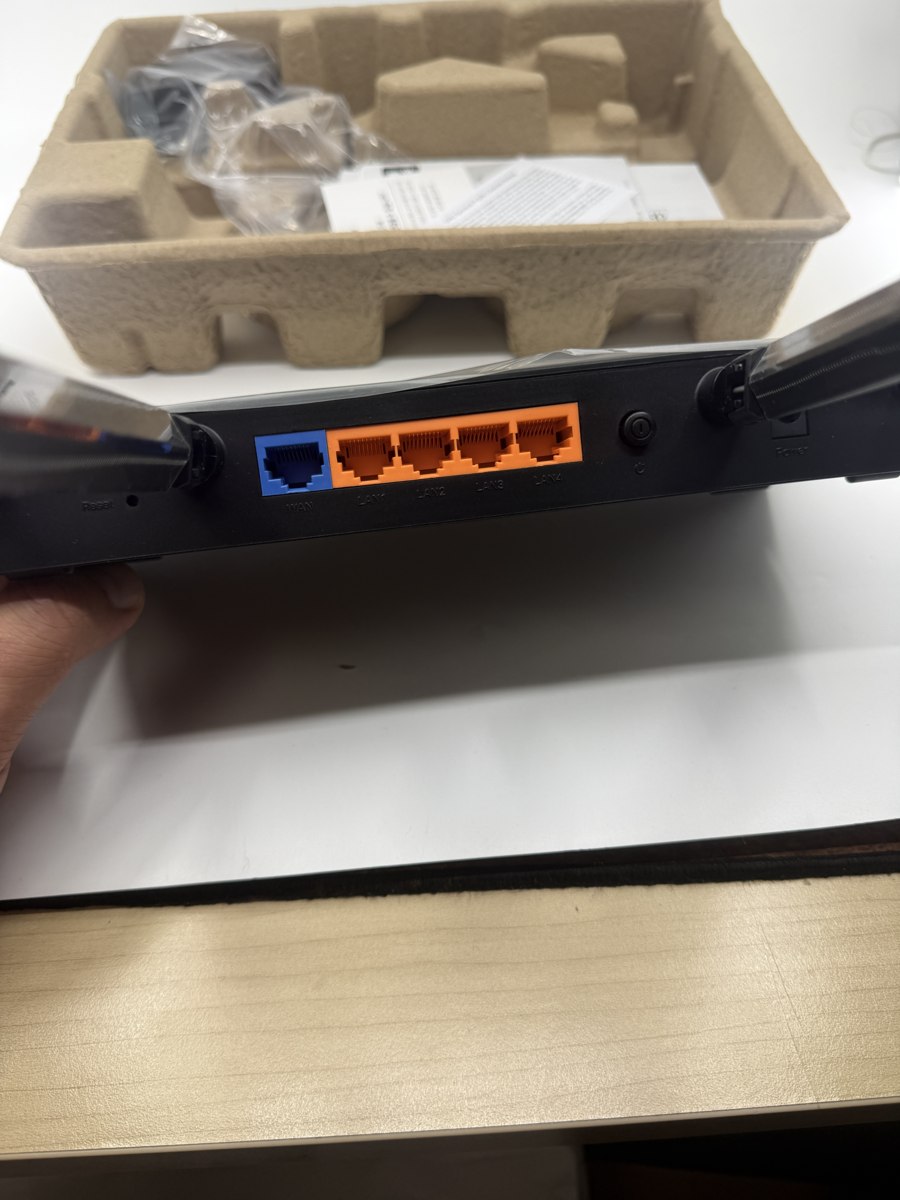
뒤쪽에는 색이 다른 인터넷 입력 포트와 LAN 포트가 있어요. 데스크톱이나 콘솔을 유선으로 쓴다면 필요한 포트 수와 케이블을 놓을 자리를 살펴보세요. 유선·무선 기기를 함께 연결하려는 집에 어울리는 구성이에요.
Archer AX53 사양과 집에서 느낀 차이
| 무선 규격 | Wi-Fi 6, 2.4GHz·5GHz 듀얼 밴드 |
|---|---|
| 무선 링크 속도 | 5GHz 최대 2402Mbps, 2.4GHz 최대 574Mbps. 이론상 링크 속도이며 실제 인터넷 속도와 다릅니다. |
| 유선 포트 | 기가비트 WAN 1개, 기가비트 LAN 4개 |
| 안테나·설정 | 외부 안테나 4개, Tether 앱 또는 웹으로 설정 |
| 보안·네트워크 | WPA3 및 게스트 네트워크 지원. 연결 기기와 설정 조건 확인 필요 |
위 내용은 티피링크 공식 Archer AX53 제품 사양을 기준으로 정리했어요. 160MHz 채널과 OFDMA도 지원하지만 호환 기기와 사용 환경에 따라 활용 범위가 달라져요. 보안 기능도 알맞게 설정하고 관리해야 해요.
저는 AX3000이라는 숫자보다 집의 연결을 편하게 관리할 수 있는지를 중요하게 봤어요. AX3000이 인터넷 3Gbps를 뜻하는 것은 아니에요. 유선 포트는 기가비트 규격이므로 멀티기가 회선이 목적이라면 포트 규격을 따로 비교해 주세요. 회선도 고민 중이라면 인터넷 100메가 vs 500메가 | KT 3년 요금·다운로드 시간 비교도 참고해 보세요.
Archer AX53, 이런 사람에게 추천합니다
- 오래된 공유기를 Wi-Fi 6 제품으로 교체하면서 앱 설정 편의도 함께 보고 싶은 경우
- 휴대폰·영상 시청 기기 등 여러 기기를 사용하고 유선 LAN 연결도 필요한 경우
- 최상위 사양보다 현재 사용하는 회선과 기기에 맞는 구성을 찾는 경우
특정 방에서만 연결이 불안정하다면 공유기보다 벽·거리·설치 위치가 원인일 수도 있어요. 추가 네트워크 구성이 필요한지 먼저 살펴보세요. 이미 Wi-Fi 6 공유기를 만족스럽게 쓰고 있다면 교체로 얻을 차이가 크지 않을 수 있어요.
구매한 모델과 현재 판매 구성
오래된 공유기를 바꾸려는 분께
오래된 공유기를 간편하게 교체하려던 제 목적에는 잘 맞았어요. 같은 모델이 궁금하다면 아래에서 현재 가격과 함께 Archer AX53 단품인지, 판매자·국내 보증·배송 조건을 확인해 보세요.
FAQ
AX3000이면 다운로드가 3000Mbps로 나오나요?
아니에요. AX3000은 무선 대역별 이론상 링크 속도를 나타내는 등급이지, 한 기기의 다운로드 속도를 보장하는 숫자는 아니에요. 회선·기기·채널·설치 환경도 함께 영향을 줘요.
와이파이 연결을 무조건 넓게 개선해 주나요?
집 구조와 벽, 거리에 따라 달라요. 제 사용감은 만족스러웠지만 방별 신호를 측정한 것은 아니라 특정 평수나 모든 방의 연결을 보장하기는 어려워요.
처음 설치하는 사람도 사용할 만한가요?
저는 앱 안내를 따라 설치하기가 수월했어요. 다만 통신 장비나 회선 연결이 복잡하다면 제조사 안내와 기존 연결 정보를 함께 살펴보는 게 좋아요.
구매 만족도는 어땠나요?
오래된 공유기를 바꾸려던 제 목적에는 잘 맞았어요. 특히 설치 과정과 영상·게임을 이용할 때의 사용감이 마음에 들었어요. 비슷한 용도의 Wi-Fi 6 공유기를 찾는다면 살펴볼 만해요.
직접 구매한 제품의 사진 4장과 사용 경험을 담았어요. 속도 측정값·정확한 구매 금액·사용 기간은 확인된 기록이 없어요. 제품 사양·연결 상품 확인일: 2026년 10월 4일.
사용 후 느낀 장점과 아쉬움
앱으로 간단히 설정해 쓰려는 분께 AX53을 추천해요. 집 전체의 신호 개선이 목적이라면 설치 위치와 집 구조에 맞는 제품인지도 함께 비교해 보세요.
현재 판매가와 포함 구성품은 위 상품 링크에서 확인할 수 있어요.
답글 남기기